آموزش ورود محصول در وب سایت برداشت مارکت نسخه 1.11

به نام خدا

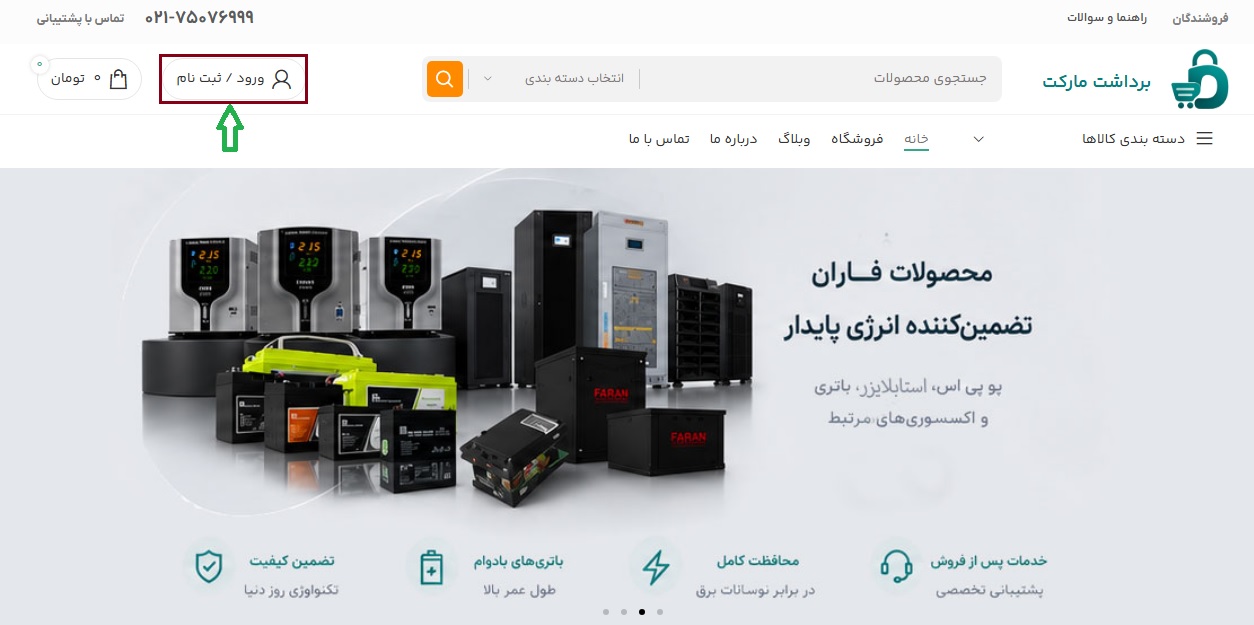
پس ثبت نام در سایت برداشت مارکت و اخذ مجوز ورود به مرحله پذیرندگی وب سایت،  طبق تصویر، دکمه ورود | ثبت نام  را انتخاب می نمائیم .

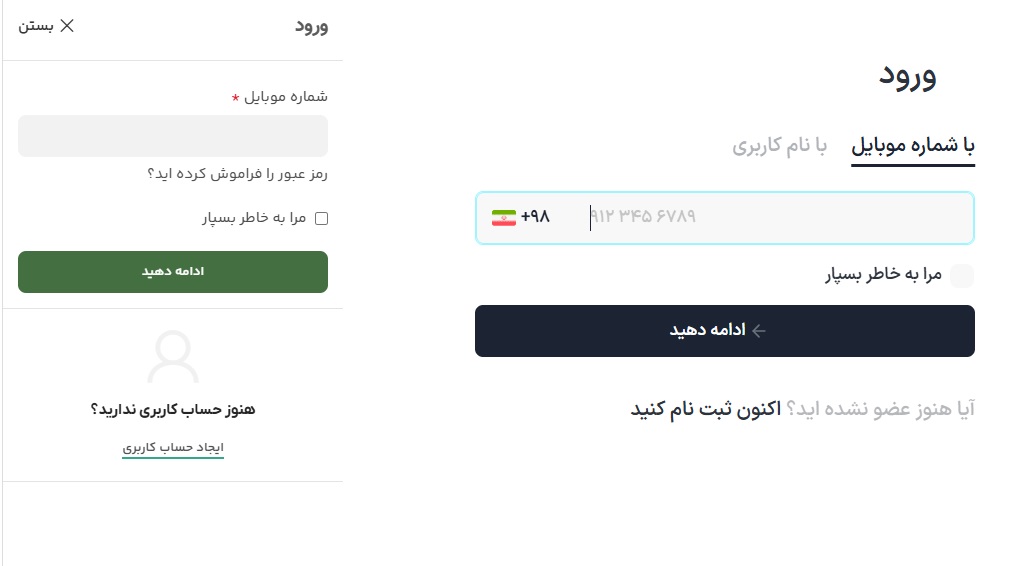
در این بخش نام کاربری و یا شماره همراه تعریف شده برای فروشگاه خود را وارد می نمائید و سپس دکمه "ادامه دهید" را انتخاب می نمائیم.

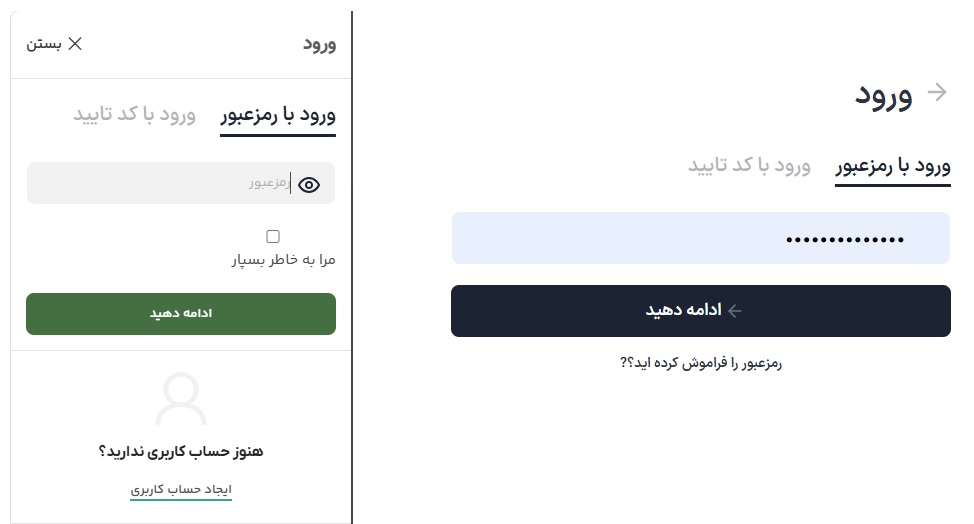
مانند شکل رو به رو رمز عبور خود را وارد می نمایید.
در صورت فراموشی رمز عبور، گزینه " ورود با کد تایید " را انتخاب می نمائید. سپس "رمز پیامک " شده به تلفن همراه خود را در قسمت رمز عبور وارد می نمایید و دکمه " ادامه دهید" را انتخاب می نمائیم.

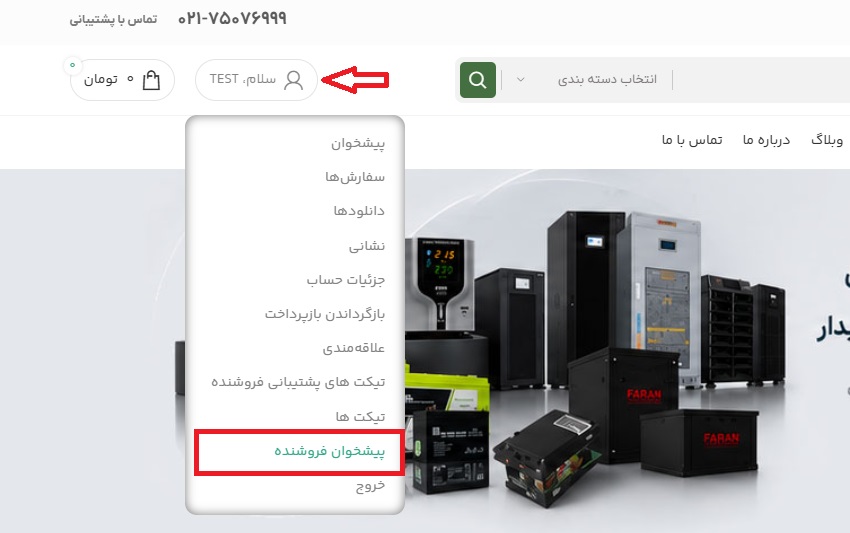
مطابق شکل بخش پروفایل را انتخاب و از منوی باز شده  "پیشخوان فروشنده" را انتخاب می نمائیم.

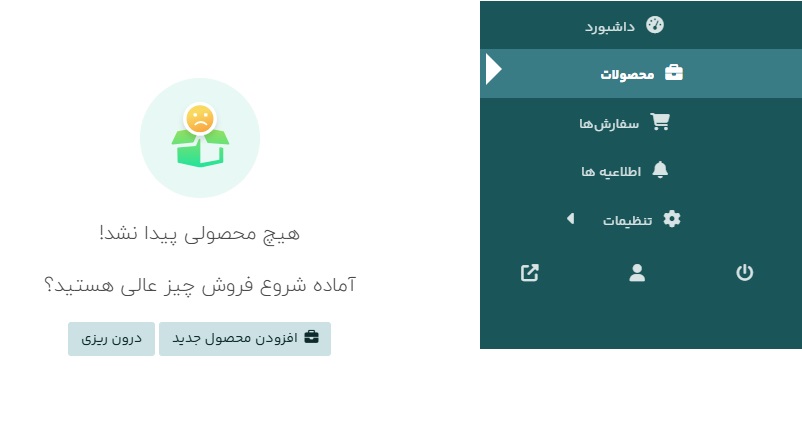
مطابق تصویر بخش " محصولات " را انتخاب می نمائید . در این بخش دو گزینه قابل انتخاب است . "درون ریزی " و " افزودن محصول جدید " که بخش درون ریزی مخصوص محصولات خاص می باشد که در حال حاضر در دسترس پذیرندگان محترم نمی باشد. برای تعریف محصول ما دکمه  " افزودن محصول جدید " را انتخاب می نمائیم .

مطابق تصویر بخش " محصولات " را انتخاب می نمائید . در این بخش دو گزینه قابل انتخاب است . "درون ریزی " و " افزودن محصول جدید " که بخش درون ریزی مخصوص محصولات خاص می باشد که در حال حاضر در دسترس پذیرندگان محترم نمی باشد. برای تعریف محصول ما دکمه  " افزودن محصول جدید " را انتخاب می نمائیم .

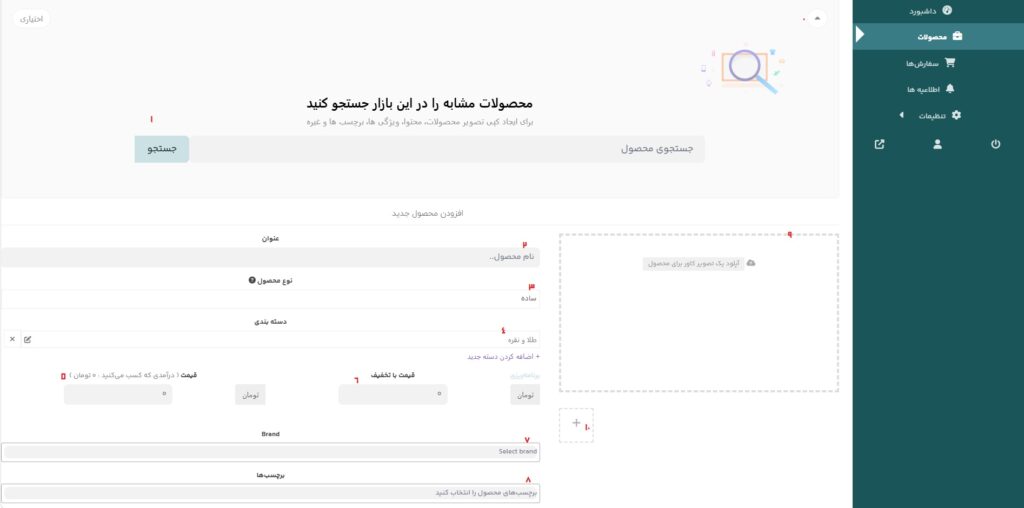
0 - درصورتی که این بخش را انتخاب نمائید مطابق شکل، فرم جستجوی محصول برای شما فعال می شود. در این فرم میتوانید محصول مشابه محصولات خودتان را که در سایت برداشت مارکت قبلا وجود داشته است جستجو نمائید تا نیاز به ورود اطلاعات کامل محصول خود نداشته نباشید.

1- در کادر جستجو می توانید محصولات هم نام با محصول خود را انتخاب نمائید.

2- نام محصول مورد نظر خود را در کادر نام محصول وارد کنید.

3- در بخش نوع محصول مشخص می کنید ساختار محصول شما به چند گونه می باشد، خصوصیاتی مثل رنگ سایز و ... می تواند تعیین کننده محصول ساده و متغیر باشد. اگر در این خصوص اطلاعات کافی ندارید می توانید محصول خود را بصورت ساده تعریف نمائید.

4- در بخش دسته بندی ها می توانید دسته بندی های مختلف محصول خود را انتخاب نمایید .
+ با کلیک بر روی عنوان "اضافه کردن دسته جدید" می توانید دسته بندی های جدیدتری به محصول خود اضافه نمایید.
نکته مهم : توجه داشته باشید درصورتی که دسته بندی محصول خود را پیدا نکرده اید می توانید با ادمین فروشگاه جهت ایجاد آن دسته بندی ارتباط بگیرید.

5- قیمت کالا و یا خدمات خود را در این قسمت وارد می نمایید.

6- قیمت با تخفیف خود را می توانید در این کادر وارد نمایید.

7- از لیست کشویی برند خود را انتخاب نمایید.

8. برچسب محصولات مانند هشتگ های اینستاگرام عمل می کند، سعی کنید حداکثر 3 مورد را انتخاب نمایید. این بخش به بهتر دیده شدن و به فروش محصول شما کمک بیشتری می کند.

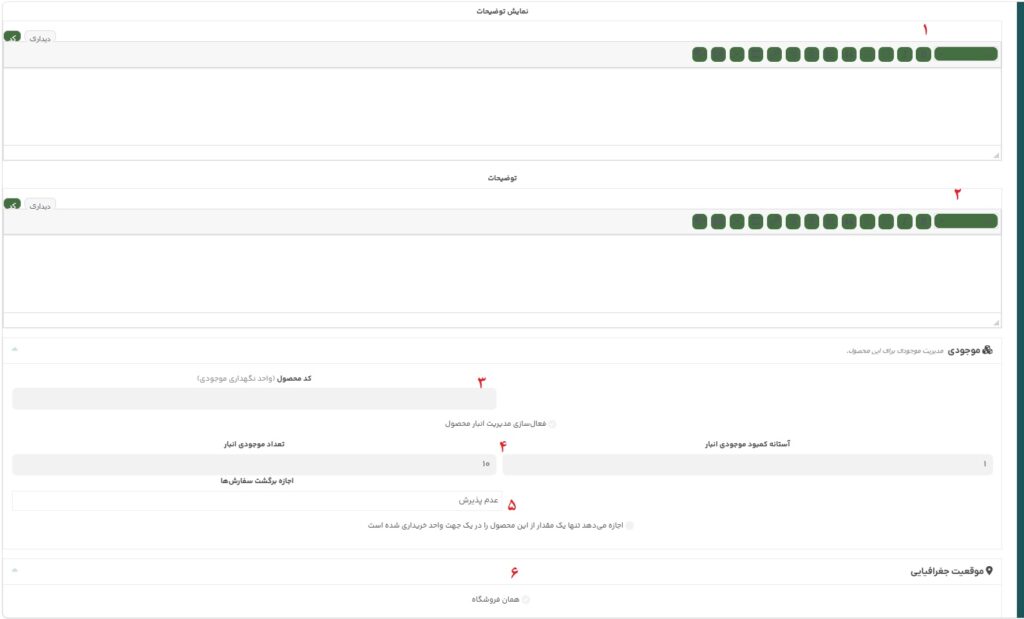
1 - در بخش نمایش توضیحات، توضیحاتی که در کنار تصویر محصول قرار می گیرد با ید قرار دهیم . به عنوان مثال برای یک یخچال :

  • شناسه کالا : ۹۰۰1124۱۰۰۰۷
  • مدل : SRI/SFI-۲۰SS
  • نوع : دو قلو
  • نوع گاز : RRR
  • گرید انرژی :A+

2- در بخش توضیحات ، توضیحات تکمیلی درخصوص محصول وارد می شود که می تواند شامل چند پاراگراف باشد.

3- در بخش کد محصول شماره سریال یا کد شناسایی محصول خود که بصورت یکتا می باشد قرار می گیرد . به عنوان مثال : SKU-212452

4- برای مدیریت بهتر محصولات خود می توانید موجودی و آستانه کاهش محصول خود را وارد کنید تا کنترل بیشتری روی موجودی انبار خود داشته باشید. 

5 و 6 - این قسمت توسط ادمین تنظیم می شود و از پر کردن این بخش صرف نظر بفرمایید.

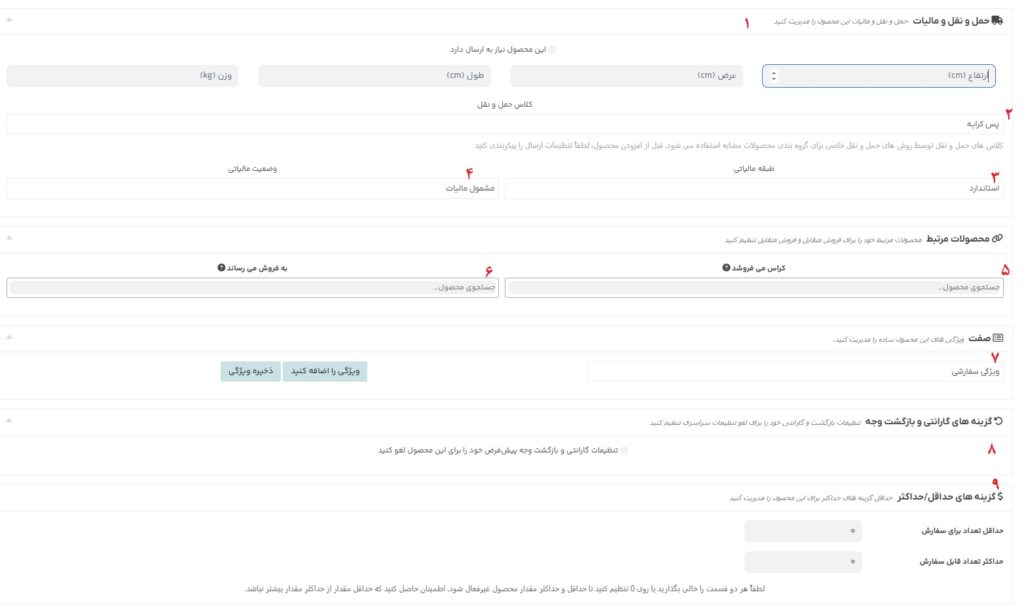
1- در این بخش مدل حمل و نقل و ابعاد محصول خود را مشخص می نمایید. ارتفاع، عرض،طول محصول و وزن آن را بر مبنای مشخص شده وارد نمایید.

2- طبق شکل کلاس حمل و نقل برای محصول خود انتخاب می نمائید . به عنوان مثال برای محصولاتی که هزینه حمل آن ها توسط مشتری در محل پرداخت می شود عنوان  پس کرایه را انتخاب کنید.

3- طبقه بندی مالیات را بصورت استاندارد انتخاب نمایید.

4- وضعیت مالیات کالای خود را مشخص نمایید. درصورتی که مبلغ نهایی فروش شما بدون احتساب مالیات است، در این بخش مشمول مالیاترا انتخاب می نمایید تا 10 درصد مالیات به قیمت هنگام فروش اضافه گردد.، در غیر اینصورت هیچکدام را انتخاب می نمایید.

5-  محصول کراس به محصولی گفته می شود که می توانید در کنار محصول خود پیشنهاد دهید، مثلا اگر مشتری تلفن همراه را انتخاب کرد، قاب تلفن همراه را به ایشان نمایش می دهد . در ابتدای فروش و افزودن محصولات نیاز به پر کردن این بخش نمی باشد.

6- با پر کردن و انتخاب بخش 6 می توانید محصول مشابه محصول خودتان که مثلا سود بیشتری دارد را به مشتری نمایش دهید یا مثلا اگر محصولتان ناموجود شد، محصول جایگزین را پیشنهاد نمایید.

7- اگر صفت و موجودیت اضافه تری برای محصول خود دارید، می توانید از این بخش اضافه نمایید، جهت درج صفت مشخص از ادمین فروشگاه کمک بگیرید. لازم به توضیح است اگر توضیحات محصول تکمیل است، نیاز به پر کردن این بخش نمی باشد.

8 - شرایط گارانتی محصول خود را از این قسمت انتخاب می نمایید. پیشنهاد ما " نوع گارانتی گنجانده شده"  با "طول محدود" است و سپس مدت گارانتی را بر مبنای ماه و یا سال درج می نمایید.

همچنین می توانید روش عودت کالا را انتخاب نمایید. و شرایط مرجوعی کالا را بصورت کامل توضیح دهید .

9- در این قسمت می توانید تعداد کمترین و بیشترین میزان انتخابی بر مبنای  محصول برای مشتری تعیین نمایید، همچنین در صورتی که محصول به صورت عمده فروشی نیست از پر کردن این قسمت صرف نظر نمایید.  

از پر کردن سایر قسمت های فرم محصول خودداری نمایید، در غیر اینصورت محصول شما جهت قرارگیری روی سایت مورد تایید قرار نمی گیرد.